
자주 묻는 질문
※ ▶를 탭하여 내용을 확인하세요✓
Pickup
기본적으로 모든 메일에 회신하겠습니다. 다시 한번 아래 항목을 확인하십시오. 또, 긴급 해제 대응에 관해서는 즉시 자동 회신이 됩니다.
- 이메일 주소가 잘못되었나요?
- 메일 수신 BOX가 용량 한도를 초과하지 않았습니까?
- 정크 메일에 들어가 있지 않습니까?
아래 순서대로 시도해 보세요:
- 사용하시는 스마트폰 기기를 껐다가 다시 켜주시고, Blockin앱을 실행한 채 1-2분 정도 기다려주세요.
- 앱을 최신 버전으로 업데이트하세요.
- 설정 내용(앱, 시간, 요일 등)을 다시 확인하고, 설정 내용이 틀리지 않았는지 다시 한 번 확인해주세요.
아래에 해당되는 경우, 앱의 작동에 영향이 있을 수 있습니다:
※ 해결책은 ▶을 탭하여 확인
※ Case 2,4는 iOS 사용자에게만 해당됩니다
Case1:
「최대 사용시간 잠금」을 여러개 설정한 경우:
- 설정 재검토: "최대 사용시간 잠금 설정 수"나 "선택된 앱 수"를 줄이면 문제가 개선되는 경우가 있습니다. 설정은 최소한으로 유지하는 것이 좋습니다.
- "특정 시간대 잠금"기능 사용: 1의 방법으로 문제가 해결되지 않는다면, "특정 시간대 잠금" 기능의 사용을 고려해보세요.
【배경】
"최대 사용시간 잠금"은 Apple 시스템의 영향으로 기능이 무거워지는 경우가 있습니다. 해당 문제는 "최대 사용시간 잠금 설정 수", "선택된 앱 수", "기기 CPU 상태"와 같은 복합적인 요인에 의해 발생하므로 단일한 해결책을 찾기가 어려울 수 있습니다.
※현재 앱 경량화 업데이트를 검토 중입니다.
Case2:
「스크린 타임」 기능을 설정한 경우:
- "설정" 앱에서 "스크린 타임"으로 이동하여 "앱 사용 시간 제한"에 앱이 추가되어 있는지 확인하세요.
- 앱이 추가되어 있다면, 설정을 삭제해 주세요.
※ 설정을 해제한 후에도 당일 중에는 영향이 지속될 수 있습니다.
Case3:
브라우저를 통해 홈 화면에 추가된 "앱으로 변환된 웹사이트(PWA)"를 사용하는 경우:
- "Safari" 앱 설정: 차단 설정에서 "Safari" 앱을 선택하세요.
- 웹사이트 설정: 차단 설정에서 해당하는 "웹사이트"를 선택하세요.
(웹사이트 선택 화면 상단에 있는) 검색 바에 "웹사이트 이름(도메인)"을 입력하여 선택할 수 있습니다.※ 앱 선택 화면에 표시되는 웹사이트는 Apple 시스템에 의해 자동으로 추가되므로, Blockin 앱에서 추가 또는 삭제할 수 없습니다.
Case4:
"스크린 타임"을 제한하는 다른 앱을 사용하는 경우:
"설정" 앱에서 "스크린 타임"으로 이동하여 "스크린 타임에 액세스할 수 있는 앱"을 확인하세요.
“차단한 앱에 관련된 웹 사이트URL”이 지정되어 있지 않은지 확인해주세요.
앱을 선택하지 않았더라도, 관련된 웹 사이트 URL이 지정되어 있을 경우, 앱이 차단될 수 있습니다.
특히 “카데고리 (예: SNS, 게임)”를 선택할 시에는 의도하지 않게 관련된 웹 사이트 URL이 지정되는 경우가 있습니다.
【주의 사항】
"관련된 웹 사이트"가 선택되지 않은 경우에도, 브라우저 앱 (예: Google Chrome, Safari)에서 해당 웹 사이트를 이용하면, 앱이 차단되는 원인이 될 수 있습니다.
TikTok → tiktok.com
Instagram → instagram.com
YouTube → youtube.com
또한, 차단하고 싶은 앱 선택하기 화면에 표시된 웹 사이트는 Apple의 시스템에 따라 자동으로 추출되는 것으로 Blockin앱에서의 추가/삭제는 불가합니다.
기타 질문
- 먼저, 사용하시는 스마트폰 기기를 껐다가 다시 켜주세요.
- 앱을 실행하여 홈 화면 오른쪽 위에 있는 새로고침 버튼을 탭해주세요.
네, “Safari(사파리)” 앱도 차단 가능합니다.
- 차단하고 싶은 앱 선택하기 화면 상단에 있는 검색창에 “Safari”를 입력하고 선택해주세요.
- 선택 후 화면 오른쪽 위에 있는 “취소” 버튼을 탭합니다.
퀵 잠금 설정에서 “Safari(사파리)”를 제외하고 싶을 경우에도, 위의 순서에 따라 “Safari”를 선택 해제 해주세요.
※경우에 따라, 검색창이 표시되지 않을 때가 있습니다. 검색 창이 표시되지 않는 오류는 기기의 운영 체제 버전과 관련이 있을 수 있으므로 기기의 업데이트를 고려해보시기 바랍니다.
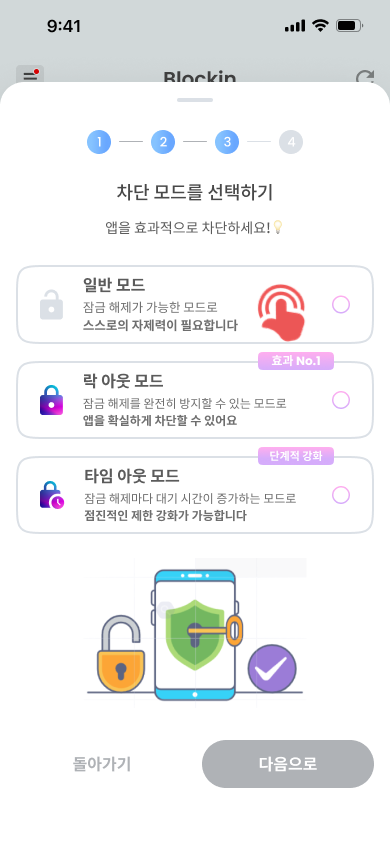
네, Blockin MAX에서는 무료판에서 제공되는 모든 기능을 사용하실 수 있습니다.
예컨대, 무료판에서 이용 가능한 “일반 모드”를 차단 설정을 Blockin MAX에서도 사용하실 수 있습니다.
- “홈 화면”에서 “설정 상세 ” > “설정 편집”을 탭하세요.
- 화면 우측 상단의 “휴지통 버튼” > “삭제하기”를 탭하면 차단 설정을 삭제할 수 있습니다.
자세한 내용은 아래의 동영상을 참고하세요.
현재, 특정 웹사이트를 차단할 수 있는 기능은 제공하지 않고 있습니다.
하지만,
- 차단하고 싶은 앱 선택하기 화면에서 표시되는 웹사이트는 모두 차단 가능합니다.
- 차단하고 싶은 앱 선택하기 화면의 검색창에서 웹 사이트명(도메인)을 입력하여, 찾으시는 웹사이트가 있는지 확인해주세요.
※ 차단하고 싶은 앱 선택하기 화면에 표시된 웹 사이트는 Apple의 시스템에 따라 자동으로 추출되는 것으로 Blockin앱에서의 추가/삭제는 불가합니다.
네, 보안상의 이유로 “전화”나 “메시지” 등 긴급 시에 필요한 앱은 차단이 불가합니다.
※”설정” 앱 “스트린 타임” > “항상 허용”을 탭하여, 허용할 앱을 편경할 수 있습니다.
네, “모든 기기에서 공유”가 설정되어 있는 경우, 같은 Apple ID를 사용하면 iPad를 포함한 모든 기기에서 이용 이력이 동기됩니다. 동기를 희망하지 않을 경우,
- “설정” 앱 > “스크린 타임”을 탭하세요.
- “모든 기기에서 공유” 옵션을 OFF해주세요.
차후 업데이트 예정에 있습니다. 업데이트를 기다려주시면 감사하겠습니다.
네, 무료판에서도 기본 기능은 무료로 이용 가능합니다.
스마트폰의 유혹에서 벗어날 수 있는 확실한 기능을 원하시는 경우에는 유료 플랜의 BlockinMAX을 추천드립니다.
BlockinMAX에서는 이하의 기능들을 추가로 이용하실 수 있습니다:
- 스마트폰의 유혹을 확실히 차단할 수 있는 두 가지 차단 모드(락 아웃 모드/타임 아웃 모드)
- 앱 삭제에 따른 차단 해제 방지 기능
- 차단 성과를 상세히 기록
Blockin MAX를 이용함으로써 일상에서의 집중력을 높이고, 목표 달성을 이룩할 수 있습니다.
아니요, 공유되지 않습니다.
- iOS 기기의 경우:사용 중인 스크린 타임 데이터는 Apple에 의해 보호되어, Blockin과는 독립된 Sandbo에 저장, 관리됩니다. Blockin은 기본적으로 해당 데이터에는 엑세스하지 않습니다.
- Android 기기의 경우:개인 정보, 앱 사용 데이터의 수집은 일절 이루어지지 않으며, 모든 데이터는 유저의 단말기 내에만 저장됩니다. 외부 공유는 이루어지지 않습니다.
Blockin의 “차단 화면”이 “차단 설정을 한 앱” 위에 표시됨으로써, 앱의 사용이 일시적으로 차단(제한)됩니다.
다만, 차단 방법은 설정 종류에 따라 차이가 있습니다.
- 최대 사용시간 잠금:유저가 설정한 사용 가능 시간에 달하면 차단이 시작됩니다.
- 특정 시간대 잠금:유저가 설정한 특정 시간대가 되면, 차단이 시작됩니다.
※ 차단 중이라 할지라도, 사용 중이던 앱이 갑자기 종료되는 것은 아니니 안심하셔도 됩니다.
BlockinMAX 플랜으로 업데이트하는 것을 추천해드립니다.
해당 플랜은, 차단 기능을 강화하는 “락 아웃 모드”와 “타임 아웃 모드”가 포함되어 있습니다.
- 락 아웃 모드:이 모드는 차단 해제가 완전히 불가한 모드입니다.
- 타임 아웃 모드 : 이 모드는 차단 해제를 할 때 마다 일정 대기 시간이 발생하여, 해제 회수가 거듭될수록 대기 시간이 연장되는 모드입니다.
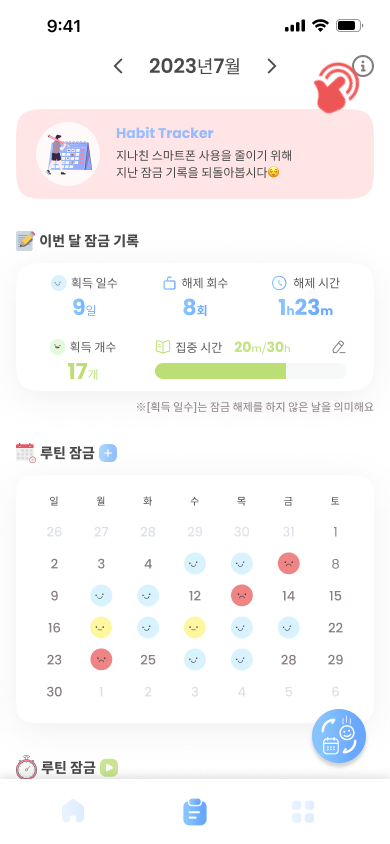
블록이는 “루틴 잠금”과 “퀵 잠금” 각각의 사용 현황에 따라 획득하실 수 있습니다.
- 루틴 잠금:참금 설정일에 블록이를 “3개” 획득할 수 있습니다. 차단을 해제할 때마다 블록이의 색과 표정이 변화합니다.
- 퀵 잠금:설정한 집중 시간에 따라, 다른 크기의 블록이를 획득할 수 있습니다. 집중 시간이 길면 길수록 더 큰 블록이를 획득할 수 있습니다.
※ 더욱 상세한 사양에 대해서는 잠금 성과 화면 오른쪽 상단에 있는ⓘ 버튼에서 확인하실 수 있습니다.
네, Blockin은iOS와Android기기 모두에서 사용 가능합니다
※ iPad에서도 이용가능 하나, 공식적으로는 기능 지원을 하고 있지 않습니다.
차단 설정이 “락 아웃 모드” 또는 “타임 아웃 모드”에 설정되어 있지 않은지 다시 한번 확인해주세요.
- 락 아웃 모드:이 모드는 차단 해제가 완전히 불가한 모드입니다.
- 타임 아웃 모드 : 이 모드는 차단 해제를 할 때 마다 일정 대기 시간이 발생하여, 해제 회수가 거듭될수록 대기 시간이 연장되는 모드입니다.
※ 위의 모드에서 “편집” “정지” “삭제” 등의 변경을 한 경우, 변경은 설정일 자정(밤 12시)에 적용됩니다.
차단하고 싶은 앱 선택하기 화면 상에 표시되는 웹 사이트는 차단하고 싶은 앱 선택하기 화면에 표시된 웹 사이트는 Apple의 시스템에 따라 자동으로 추출되는 것으로 Blockin앱에서의 추가/삭제는 불가합니다.
※ 리스트에 표시되는 웹사이트는 사용 빈도가 높은 웹 사이트가 표시되는 경향이 있으나, 자세한 표시 규칙에 대해서는 공개되어있지 않습니다.
네, 긴급시 차단 해제가 가능합니다.
문의를 통해 언제든 연락주시면 감사하겠습니다.
기기 변경 시 요금 플랜 데이터 이전에 대해 다음 사항을 주의해주세요:
- 요금 플랜 이전:
플랜(Blockin MAX) 이전은 다음 조건을 충족하는 경우에만 가능합니다.
- 변경 전 기기에서 사용한 Apple ID 또는 Google 계정을 새 기기에서 사용 중인 경우.
- 변경 전 기기와 동일한 OS(iOS 또는 Android)의 기기를 사용 중인 경우.
- OS 변경이 포함된 기기 변경(iPhone(iOS)에서 Android로 또는 그 반대로)의 경우, 요금제(MAX) 이전은 지원되지 않습니다.
"Blockin" 앱을 실행하여, "메뉴" > "Blockin MAX"에서 "데이터 복원"을 선택하여 요금제를 업데이트하십시오.
- 데이터 이전:
현재로서는 데이터 이전은 불가합니다.