
よくある質問(FAQ)
不具合が発生した場合は、端末を再起動して様子を見てください。
最新バージョンにてタイマーブロックの新規追加は一時停止中になります。設定済みのものは引き続き利用可能です。もうしばらく改善アップデートまでお待ちください。ご不便をおかけして申し訳ございません。
※ 回答は▶をタップしてチェック✓
ピックアップ
iOS 26でのスクリーンタイム機能の不具合に関するご案内
現在、iOS 26においてスクリーンタイム機能が不安定になる事象が確認されており、ご利用の皆様には多大なご不便をおかけしておりますことを深くお詫び申し上げます。
本件につきましては、以下の開発者フォーラム等でも同様の報告がなされており、iOS 26のシステム自体に起因する可能性が高いと見受けられます。
参考: https://developer.apple.com/forums/thread/793747
そのため、誠に恐縮ながら根本的な解決にはOSの修正を待つ必要がございますが、現状で可能な対応として以下をご確認いただけますでしょうか。
- 端末の再起動による一時的な改善
OSアップデート直後はシステムが予期せぬ挙動をすることがございます。まずは一度端末を再起動いただき、様子を見ていただけますでしょうか。 - 「時間帯ブロック」機能への切り替え
現在、一部の制限機能が不安定な状況ですが、「時間帯ブロック」の設定であれば比較的安定して動作する可能性がございます。修正を待つ間の暫定的な対策として、こちらの活用をご検討いただければ幸いです。
「デバイス間で共有」が選択されていないか確認してください。
「デバイス間で共有」の設定が有効になっている場合、同じApple IDを使用しているデバイス間で利用履歴が同期され不具合が発生することがあります。
【改善方法】
設定 > スクリーンタイム を開き、画面下部の 「デバイス間で共有」をオフ にしてください。
※ご注意とお願い
設定反映と計測リセットは翌日 0:00以降となります。翌日 0:00以降も改善が見られない場合は、お手数ですがお問い合わせください。
Macの場合
- 「システム設定」へ進み、「スクリーンタイム」を選択してください。
- その後「デバイス間で共有」のオプションをオフにしてください。
ブロックされたアプリに「関連するウェブサイト」が選択、閲覧されていないか確認してください。
LINE → line.me
Instagram → instagram.com
YouTube → youtube.com / google.com
◎アプリ選択
アプリ選択時に、サイト(ドメイン)として「instagram.com」「google.com」「line.me」などが存在し、
それが選択されている可能性がございます。サイト選択はアプリにも影響を与えるため、
直接検索で確認していただくとわかりやすいかと思います。
※意図していないカテゴリに存在している場合もございますので、すべてのカテゴリをご確認ください。
◎ブラウザで閲覧
関連するWebサイトをSafari等のブラウザで閲覧していないかご確認ください。
Webサイトの閲覧が計測対象となっている旨の報告があり、現在調査を進めております。
この場合、Webでの閲覧も考慮し、時間を設定いただけますと幸いです。
なお、この機能に関する制御はApple側のシステム依存のため、Blockin側での調整が難しいです。
OSバージョンのアップデートにより、正常動作するようになることをお待ちいただく必要がございます。
※アプリ選択画面上に表示されるウェブサイトはAppleのシステムによって自動的に追加されるため、Blockinアプリにて追加・削除することは不可となっております。
下記ステップを上から順にお試しください:
- 端末を再起動し、アプリ(Blockin)を開いてそのまま1~2分ほどお待ち下さい。
- アプリを最新バージョンにアップデートしてください。
- 設定内容(アプリ、時間、曜日 等)を再度確認いただき、認識と違いがないか確認してください。
下記ケースに該当する場合、アプリの動作に影響が出る可能性があります:
※「改善策」は▶をタップしてチェック
※ iOSユーザーのみ対象
ケース1:
「タイマーブロック」を複数設定している場合:
- 設定の見直し: 「タイマーブロック設定の数」を減らすことで、問題が改善される可能性があります。
最小限に抑えることをお勧めします。 - 「時間帯ブロック」の利用: 1の改善策でも問題が解決しない場合は、代わりに「時間帯ブロック」の使用を検討してください。
【背景】
「タイマーブロック設定」はAppleのシステムの影響で、処理が重くなることがあります。
この問題は、「タイマーブロック設定の数」「端末CPUの状態」といった複合的な要因によって引き起こされるため、単一の解決策の特定が困難となっています。
※ 処理を軽くするアップデートを検討しております。
ケース2:
「スクリーンタイム」機能を設定している場合:
- 「設定」アプリから「スクリーンタイム」へ進み、「App使用時間の制限」にアプリが追加されていないか確認してください。
- アプリが追加されている場合、設定を「削除」してください。
※ 設定を解除した後も、当日中は影響が続くことがあります。
ケース3:
「スクリーンタイム」機能で「常に許可」でアプリを追加している場合:
「設定」アプリ > 「スクリーンタイム」> 「常に許可」よりアプリを追加しているとブロック対応となりません。削除してください
ケース4:
ブラウザ経由でホーム画面に追加された「アプリ化したウェブサイト(PWA)」を利用している場合:
- 「Safari」アプリを設定: ブロック設定にて「Safari」アプリを選択してください。
- ウェブサイトを設定: ブロック設定にて該当する「ウェブサイト」を選択してください。
(アプリ選択画面上部にある)検索バーにて「ウェブサイト名(ドメイン)」を入力いただくことで選択可能です。※ アプリ選択画面上に表示されるウェブサイトはAppleのシステムによって自動的に追加されるため、Blockinアプリにて追加・削除することは不可となっております。
ケース5:
「スクリーンタイム」を制限する他のアプリを使用している場合:
「設定」アプリから「スクリーンタイム」へ進み、「スクリーンタイムにアクセス可能なAPP」を確認してください。
他アプリが表示されている場合スイッチをオフにしてください。
基本的にはすべてのメールに返信させていただいております。今一度下記項目をご確認ください。また、緊急解除対応に関しましては即時自動返信となります。
- メールアドレスが間違っていないか
- メールの受信BOXが容量の上限を超えていないか
- 迷惑メールに入っていないか
その他質問
- まず、端末を再起動してください。
- その後、アプリを開き、しばらく待ってからホーム画面右上にある更新ボタンをタップしてください。
- 設定アプリ > 通知 > Blockin > 「通知を許可」がオフになっていないかご確認ください
- 集中、おやすみモード等の設定が有効になっていないかご確認ください
より強いブロックをご希望で設定からスクリーンタイムを制御できないようにしたい方はお問い合わせよりご連絡ください。
恐れ入りますが現在はBlockinMAXの方のみご案内させていただいております。
はい、「Safari」もブロック可能です。
- アプリ選択画面の上部にある検索バーに、「Safari」と入力し選択してください。
- 選択後、画面右上にある「キャンセル」ボタンをタップします。
なお、クイックブロックにて「Safari」をブロック対象から除く場合についても、上記の手順で「Safari」を未選択にしてください。
※ 稀に検索バーが表示されない事があります。この問題は、端末のOSバージョンに関連している可能性が高いため、端末のアップデートをご検討ください。
はい、Blockin MAXでは、フリー版で提供されていた全機能を利用いただけます。
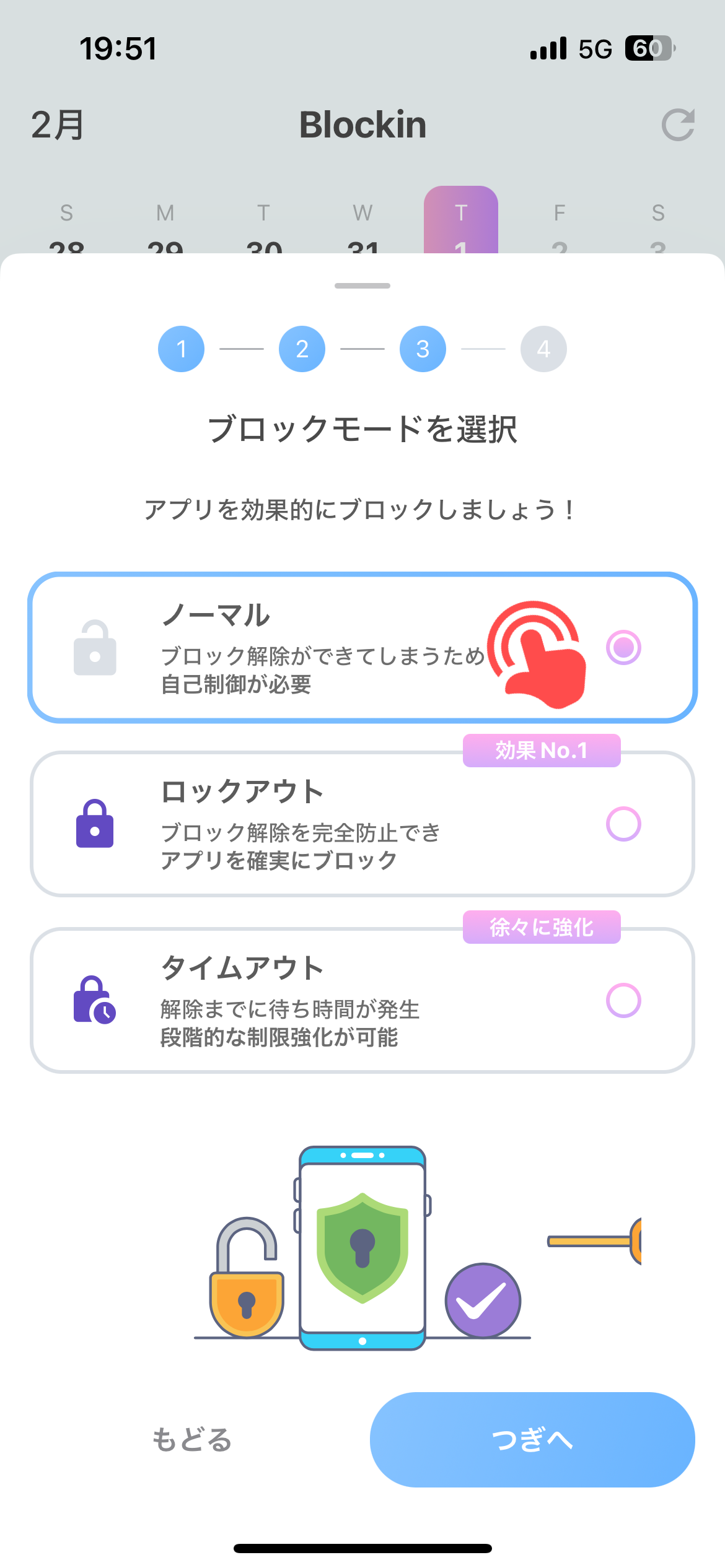
例えば、ブロック設定においてもフリー版で利用可能だった「ノーマルモード」についても引き続き利用可能です。
- 「ホーム画面」から「設定詳細画面」>「設定編集画面」へ進んでください。
- 画面右上の「ゴミ箱」ボタンをタップし「削除する」を選択することで、ブロック設定を削除できます。
詳しくは以下の動画をご覧ください。
現在、特定のウェブサイトをブロックする機能は提供されていません。
ただし、
- アプリ選択画面に既に追加されているウェブサイトはブロックすることが可能です。
- 同画面の検索バーでウェブサイト名(ドメイン)を入力することにより、そのウェブサイトがリストに存在するかどうかを確認いただけます。
是非一度お試しください。
※ アプリ選択画面上に表示されるウェブサイトはAppleのシステムによって自動的に追加されるため、Blockinアプリにて追加・削除することは不可となっております。
はい、安全上の理由から、「電話」や「メッセージ」など緊急時に必要なアプリはブロックされません。
※「設定」アプリから「スクリーンタイム」>「常に許可」に進むことで、許可されているアプリの設定を変更することが可能です。
はい、「デバイス間で共有」の設定が有効になっている場合、同じApple IDを使用しているデバイス間で利用履歴が同期されます。これにはiPadも含まれます。
もし同期を希望しない場合は下記設定をご確認ください。
iPadの場合
- 「設定」アプリへ進み、「スクリーンタイム」を選択してください。
- その後「デバイス間で共有」のオプションをオフにしてください。
Macの場合
- 「システム設定」へ進み、「スクリーンタイム」を選択してください。
- その後「デバイス間で共有」のオプションをオフにしてください。
今後アップデートを予定しています。
はい、フリー版でも基本機能については無料で利用いただけます。
アプリの誘惑をより確実に遮断する特別な機能を求める場合、有料版のBlockinMAXをお勧めします。
BlockinMAXでは以下の追加機能が利用可能です:
- スマホの誘惑を確実に遮断する2つのモード(ロックアウト・タイムアウト)
- アプリ削除によるブロック解除の防止機能
- ブロック記録の詳細な振り返り
Blockin MAXを利用することで、集中力を高め、誘惑に負けずに目標達成に向けたサポートを受けることができます。
いいえ、共有されません。
- iOSデバイスの場合:ご利用のスクリーンタイムデータはAppleによって保護され、Blockinとは独立したサンドボックス内に保持されます。Blockinはこれらのデータにアクセスしません。
- Androidデバイスの場合:個人情報やアプリ使用データの収集は一切行わず、すべてのデータはユーザーの端末にのみ保存されます。外部への共有はありません。
Blockinの「ブロック画面」が「設定したアプリの画面上」に表示されることで、アプリの利用が一時的にブロック(制限)されます。
ただし、ブロックの仕組みは設定の種類によって異なります。
- タイマーブロック:ユーザーが設定した利用可能時間に達するとブロックが開始されます。
- 時間帯ブロック:ユーザーが設定した特定の時間帯になると、ブロックが開始されます。
※ ブロック中でも、ご利用中のアプリが勝手に終了されることはありませんので、ご安心ください。
BlockinMAXプランへのアップグレードをお勧めします。
このプランには、ブロック機能を強化する「ロックアウトモード」と「タイムアウトモード」が含まれています。
- ロックアウトモード:このモードでは、ブロックの解除が完全に不可能となります。
- タイムアウトモード:このモードでは、ブロック解除のためには一定の待ち時間が必要となり、解除を試みるたびに待ち時間が延長されます。
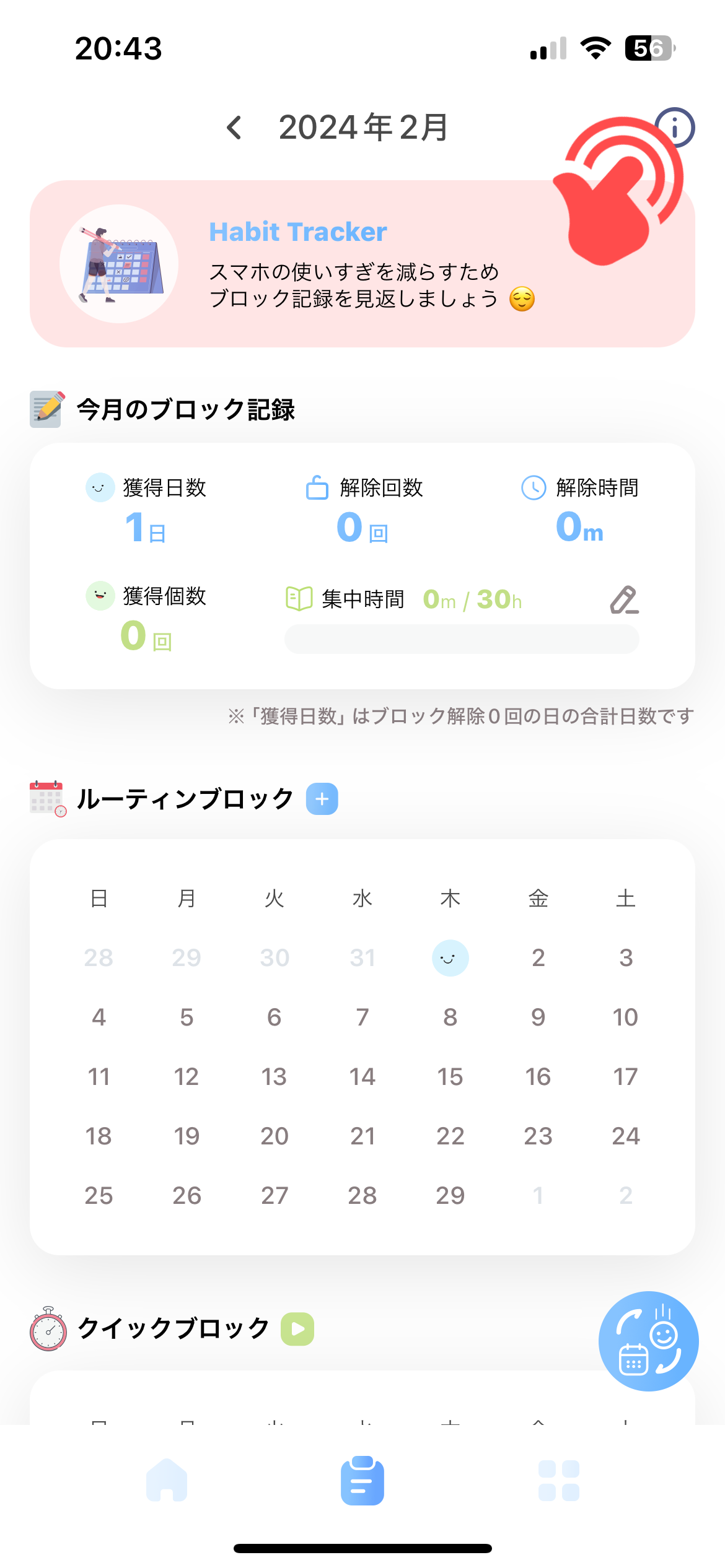
ブロッキン(ボール)は、「ルーティンブロック」・「クイックブロック」それぞれの利用状況に応じ獲得できます。
- ルーティンブロック:ブロック設定日に「ブロッキン」を3個獲得。ブロック解除ごとにその色と表情が変化します。
- クイックブロック:設定した集中時間に応じて、異なる大きさの「ブロッキン」を獲得。集中時間が長ければ長いほど、獲得する「ブロッキン」も大きくなります。
※ 詳細な仕様については、成果確認画面の右上にある「i」から確認できます。
はい、BlockinはiOSおよびAndroidデバイスで利用可能です。
※ iPadには正式対応はしておりません。
端末変更の際のプランとデータの引き継ぎについて以下の点にご注意ください:
- プランの引き継ぎについて:
プラン(MAX)の引き継ぎは、以下の条件を満たしている場合に限り可能です。
- 変更前の端末で使用していたApple IDまたはGoogleアカウントを新しい端末で使用している。
- 変更前の端末と同じOS(iOSまたはAndroid)の端末を使用している。
- OSの変更が伴う端末変更(iPhone(iOS)からAndroidへ、またはその逆)の場合は、プラン(MAX)の引き継ぎは対応外です。
「Blockin」アプリを開き、「メニュー」>「Blockin MAX」に進み「データの復元」を選択しプランを更新してください。
- データの引き継ぎについて:
現在、データの引き継ぎは対応していません。
ブロック設定が、「ロックアウトモード」または「タイムアウトモード」に設定されていないか確認してください。
- ロックアウトモード:このモードでは、ブロックの解除が完全に不可能となります。
- タイムアウトモード:このモードでは、ブロック解除のためには一定の待ち時間が必要となり、解除を試みるたびに待ち時間が延長されます。
※ 上記モードで、「編集」・「停止」・「削除」などの設定変更を行った場合、その変更は翌日の0:00に適用されます。
アプリ選択画面上に表示されるウェブサイトは、Appleのシステムにより自動的に追加されます。
そのため、Blockinアプリから直接追加や削除を行うことはできません。
※ 一覧に表示されるサイトは、使用頻度が高いものが選ばれる傾向にあると考えられますが、選定の詳細なロジックについては公開されていません。
はい、緊急時はブロック解除可能です。
お問い合わせより、ご連絡ください。